Mac — 直接下载版
使用 Developer ID 签名,并经 Apple 公证
- 全部功能,包括在“访达”中复制的文件的完整历史记录
- 菜单栏、快速面板 ⌘⇧V、登录时启动
- 拖入、拖出、“共享”菜单
不用注册账号,只要一个密码。
FaveShare 正在进行最后的测试,正式发布时开放下载。
使用 Developer ID 签名,并经 Apple 公证
运行在 Apple 的 App 沙盒中,通过 App Store 更新
App 及分享扩展
Windows 和 Android 版已在计划中;首个版本支持 Mac 和 iPhone。
两个都是 FaveShare,资料库和同步完全一样。区别在于 App Store 的沙盒允许历史记录看到你 Mac 上的多少内容。
| 直接下载版 | Mac App Store 版 | |
|---|---|---|
| 收藏、收藏夹、标签、搜索 | 支持 | 支持 |
| 与 iPhone 和其他 Mac 同步 | 支持 | 支持 |
| 快速面板、菜单栏、登录时启动 | 支持 | 支持 |
| 复制的文字、链接和图片的历史记录 | 支持 | 支持 |
| 在“访达”中复制的文件的历史记录 | 支持——保存引用,可稍后加星标 | 仅文件名 |
| 直接在历史记录中给“访达”文件加星标 | 支持 | 改为拖入或选取文件 |
| 运行在 Apple 的 App 沙盒中 | 否——经 Apple 公证 | 支持 |
App Store 版事后无法读取在“访达”中复制的文件,所以历史记录只记下文件名。把文件拖到 FaveShare 上或使用“添加文件”,即可完整保存。
打开“设备”,选择“创建你的同步组”。设置一个组密码(有强度指示帮你把关),Mac 这边就完成了。
在 iPhone 上打开 FaveShare,轻点“查找我的 Mac”。选择代码与 Mac“设备”页面上一致的那台,然后输入密码。
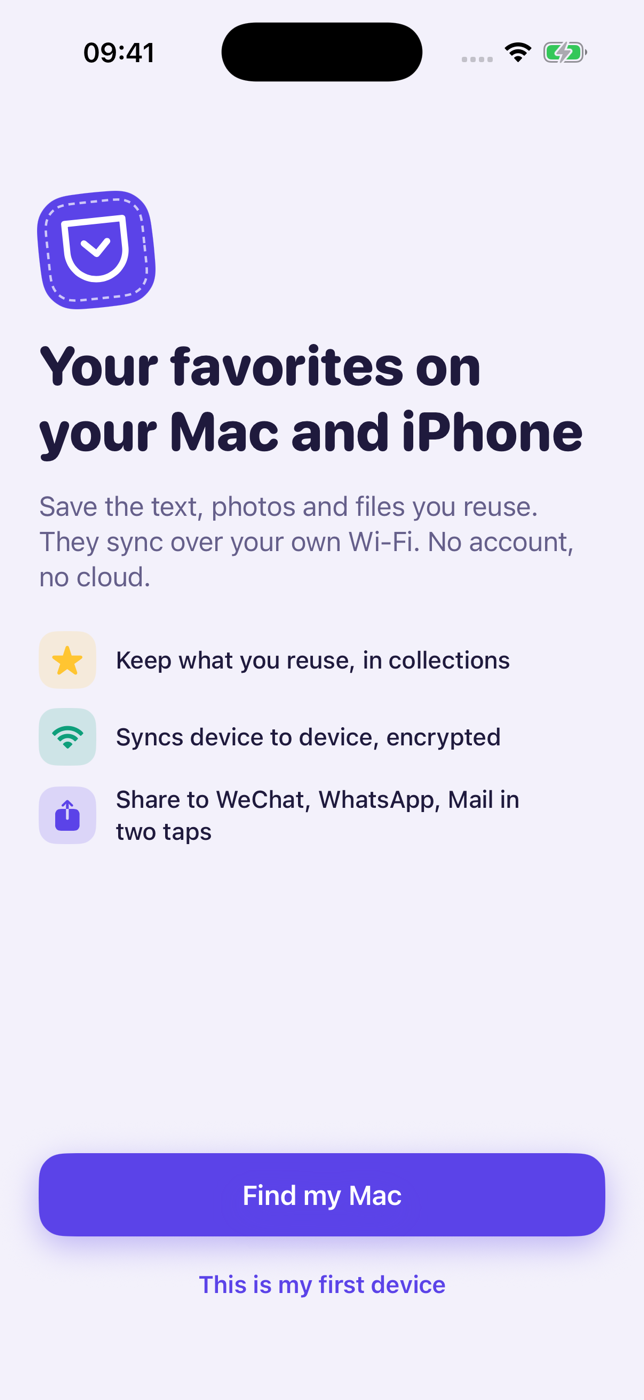
收藏立刻开始同步。在任意一台设备上保存一条笔记,大约一秒后就会出现在另一台上。
还有更多设备?用同样的方法逐台加入,连组内任意一台设备都可以。找不到你的 Mac?也可以直接输入它的地址——看看怎么做。