Mac — 直接下載版
使用 Developer ID 簽名,並經 Apple 公證
- 全部功能,包括在「訪達」中複製的檔案的完整歷史記錄
- 選單欄、快速面板 ⌘⇧V、登入時啓動
- 拖入、拖出、「共享」選單
不用註冊帳號,只要一個密碼。
FaveShare 正在進行最後的測試,正式發布時開放下載。
使用 Developer ID 簽名,並經 Apple 公證
執行在 Apple 的 App 沙盒中,透過 App Store 更新
App 及分享擴展
Windows 和 Android 版已在計劃中;首個版本支援 Mac 和 iPhone。
兩個都是 FaveShare,資料庫和同步完全一樣。區別在於 App Store 的沙盒允許歷史記錄看到你 Mac 上的多少內容。
| 直接下載版 | Mac App Store 版 | |
|---|---|---|
| 收藏、收藏夾、標籤、搜尋 | 支援 | 支援 |
| 與 iPhone 和其他 Mac 同步 | 支援 | 支援 |
| 快速面板、選單欄、登入時啓動 | 支援 | 支援 |
| 複製的文字、連結和圖片的歷史記錄 | 支援 | 支援 |
| 在「訪達」中複製的檔案的歷史記錄 | 支援——儲存引用,可稍後加星標 | 僅檔案名 |
| 直接在歷史記錄中給「訪達」檔案加星標 | 支援 | 改為拖入或選取檔案 |
| 執行在 Apple 的 App 沙盒中 | 否——經 Apple 公證 | 支援 |
App Store 版事後無法讀取在「訪達」中複製的檔案,所以歷史記錄只記下檔案名。把檔案拖到 FaveShare 上或使用「加入檔案」,即可完整儲存。
打開「裝置」,選擇「建立你的同步群組」。設定一個群組密碼(有強度指示幫你把關),Mac 這邊就完成了。
在 iPhone 上打開 FaveShare,輕點「尋找我的 Mac」。選擇程式碼與 Mac「裝置」頁面上一致的那台,然後輸入密碼。
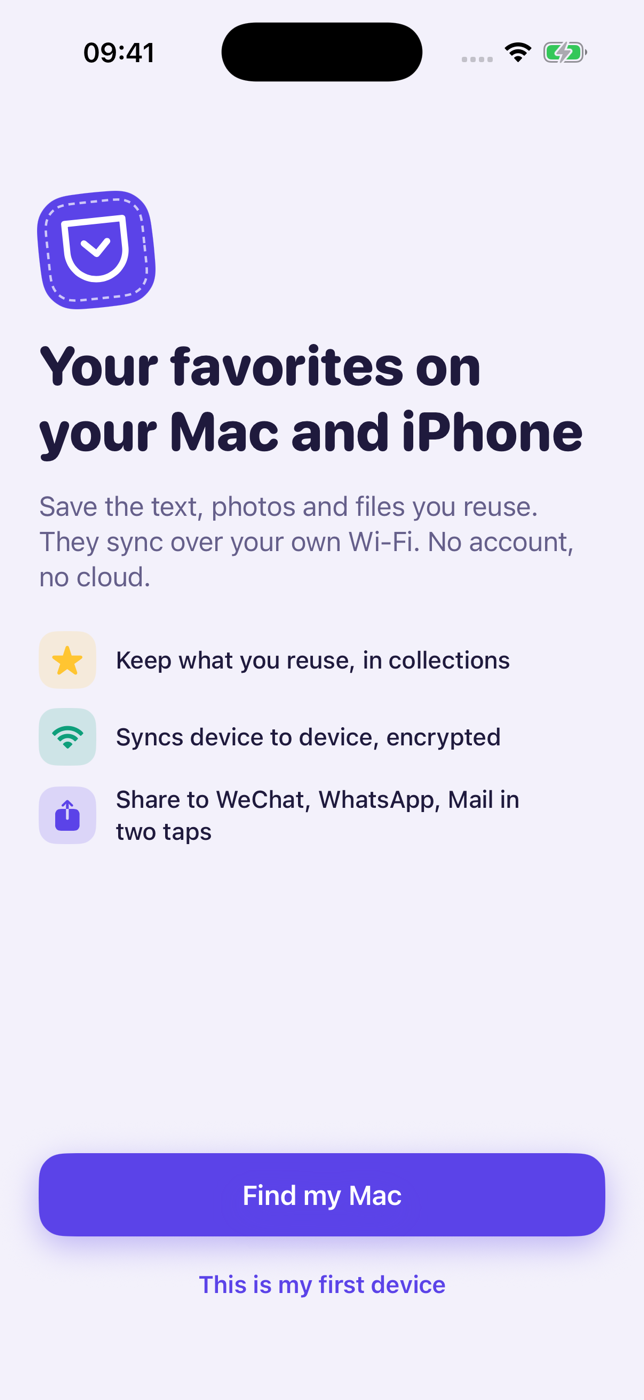
收藏立刻開始同步。在任意一台裝置上儲存一條筆記,大約一秒後就會出現在另一台上。
還有更多裝置?用同樣的方法逐台加入,連組內任意一台裝置都可以。找不到你的 Mac?也可以直接輸入它的地址——看看怎麼做。